> ## Documentation Index
> Fetch the complete documentation index at: https://docs.onetoken.sh/llms.txt
> Use this file to discover all available pages before exploring further.
# 部署实例
> 本文说明如何选择实例规格、配置机器人插件,并完成实例部署与上线验证。
本文内容根据 2026 年 3 月 25 日的控制台页面整理。实际字段和界面文案如有调整,请以当前控制台为准。
## 前置条件
在开始部署前,请先准备以下信息:
* 已创建机器人,并获得对应的 Bot Token
* 已获取允许访问的用户 ID
* 已确认部署地域和实例规格
如需先完成机器人申请,可参考[申请 Telegram Bot 指南](/Telegram-Bot)和[申请 QQ Bot 指南](/QQ-Bot)。
## 部署流程
### 1. 选择部署地域和实例规格
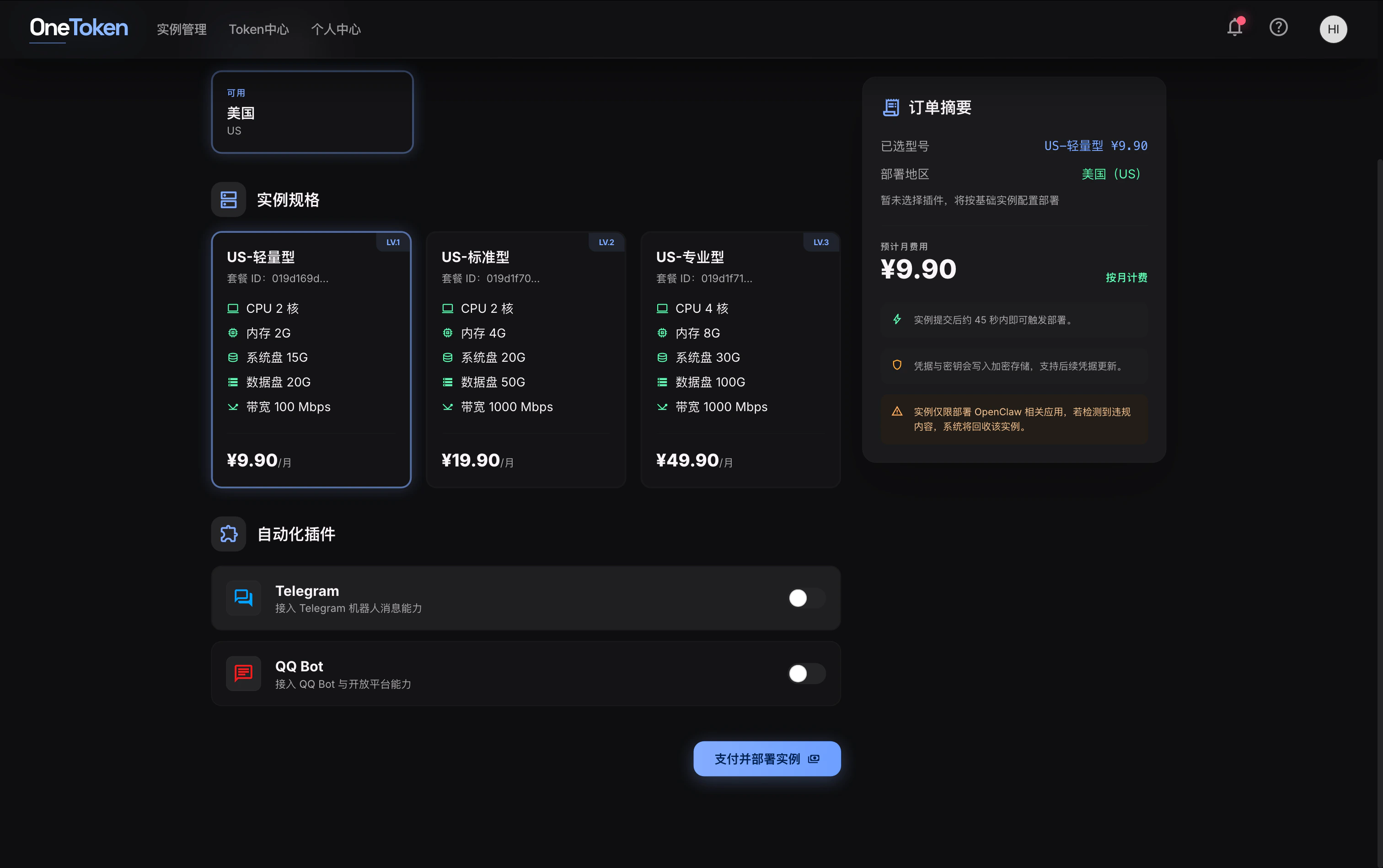
进入部署页面后,先选择实例地域和规格。页面左侧会显示可选地区、实例配置和自动化插件,右侧会同步显示订单摘要和月度费用。
 ### 2. 启用自动化插件
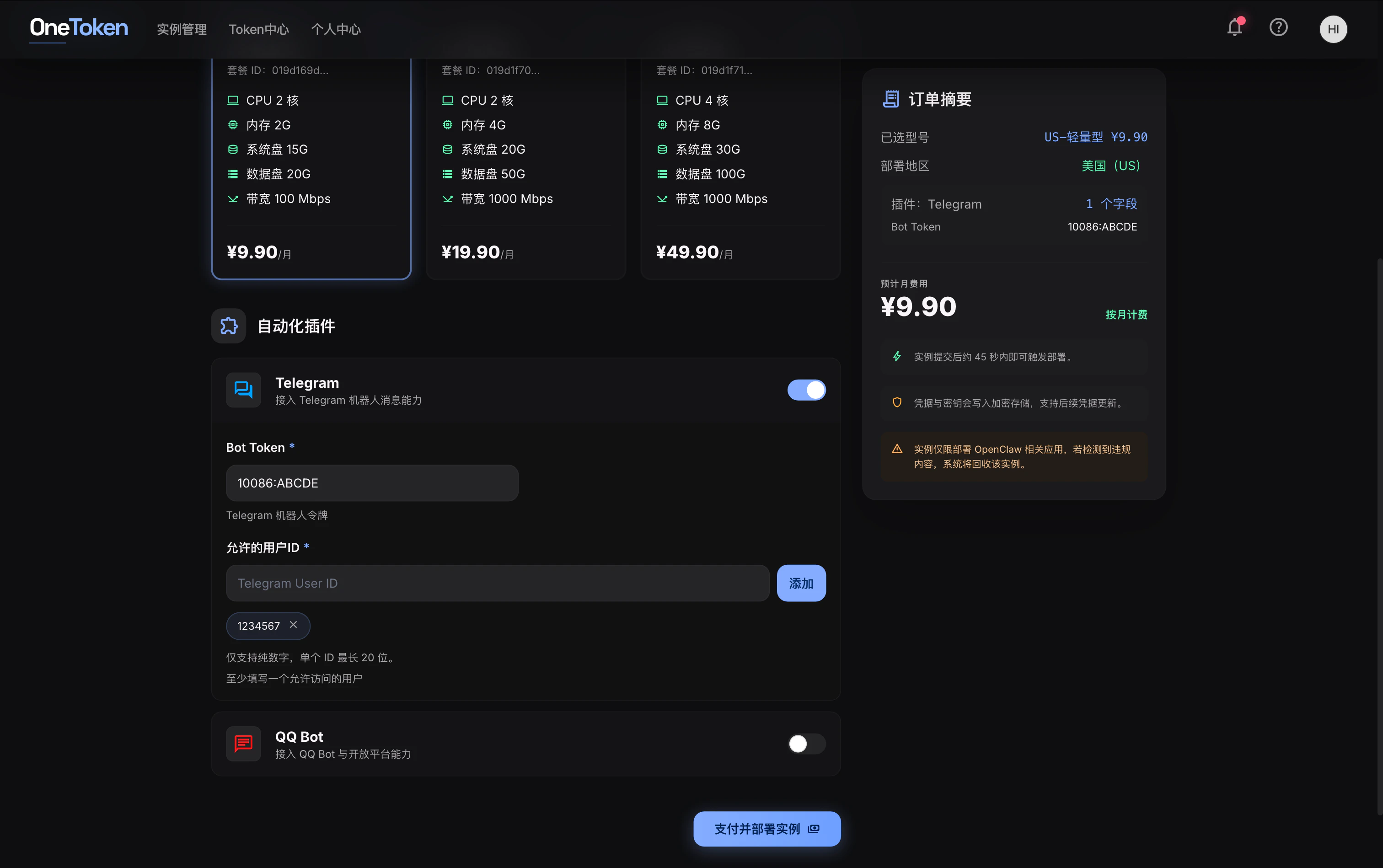
在“自动化插件”区域中,按需启用目标插件。本文以 Telegram 为例:
1. 打开 Telegram 插件开关
2. 输入 Bot Token
3. 填写允许访问的用户 ID
4. 点击“添加”完成白名单录入
根据页面提示,用户 ID 仅支持数字,单个 ID 最长 20 位,且至少需要填写一个允许访问的用户。
如果你部署的是 QQ Bot,可在同一区域启用 QQ Bot 插件,并按页面要求填写对应字段。
### 2. 启用自动化插件
在“自动化插件”区域中,按需启用目标插件。本文以 Telegram 为例:
1. 打开 Telegram 插件开关
2. 输入 Bot Token
3. 填写允许访问的用户 ID
4. 点击“添加”完成白名单录入
根据页面提示,用户 ID 仅支持数字,单个 ID 最长 20 位,且至少需要填写一个允许访问的用户。
如果你部署的是 QQ Bot,可在同一区域启用 QQ Bot 插件,并按页面要求填写对应字段。
 ### 3. 提交订单并部署实例
完成插件配置后,检查右侧订单摘要中的地区、套餐和插件信息是否正确。确认无误后,点击页面底部的“支付并部署实例”开始创建实例。
在提交订单前,请再次确认 Bot Token 和用户 ID 是否填写正确。字段配置错误会导致插件初始化后无法正常响应。
### 4. 查看实例状态和访问信息
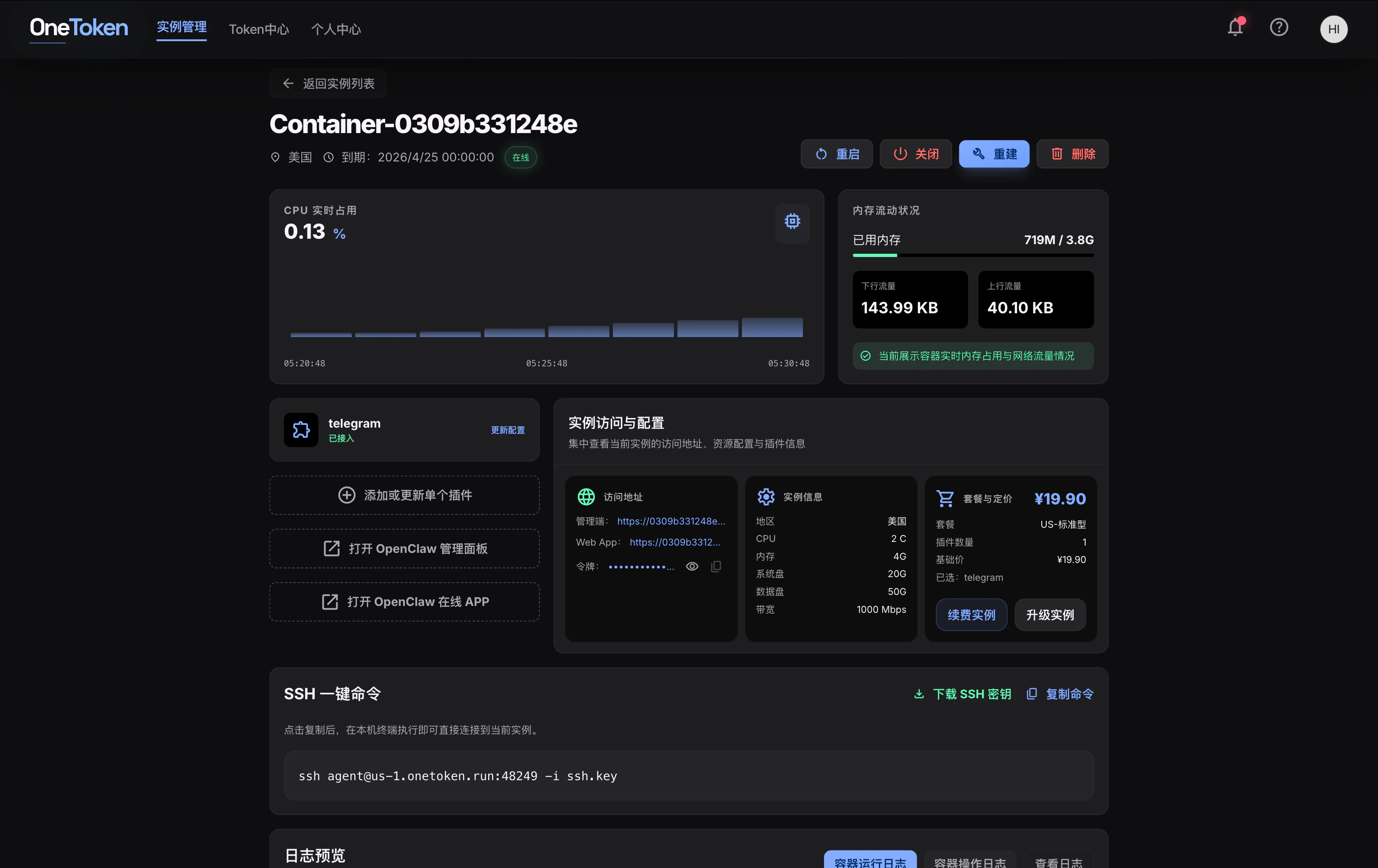
部署完成后,进入实例详情页,可查看当前实例的状态、资源使用情况、插件接入状态、访问地址和 SSH 一键命令。你也可以从该页面进入 OpenClaw 管理面板或在线 APP。
### 3. 提交订单并部署实例
完成插件配置后,检查右侧订单摘要中的地区、套餐和插件信息是否正确。确认无误后,点击页面底部的“支付并部署实例”开始创建实例。
在提交订单前,请再次确认 Bot Token 和用户 ID 是否填写正确。字段配置错误会导致插件初始化后无法正常响应。
### 4. 查看实例状态和访问信息
部署完成后,进入实例详情页,可查看当前实例的状态、资源使用情况、插件接入状态、访问地址和 SSH 一键命令。你也可以从该页面进入 OpenClaw 管理面板或在线 APP。
 ### 5. 验证机器人是否上线
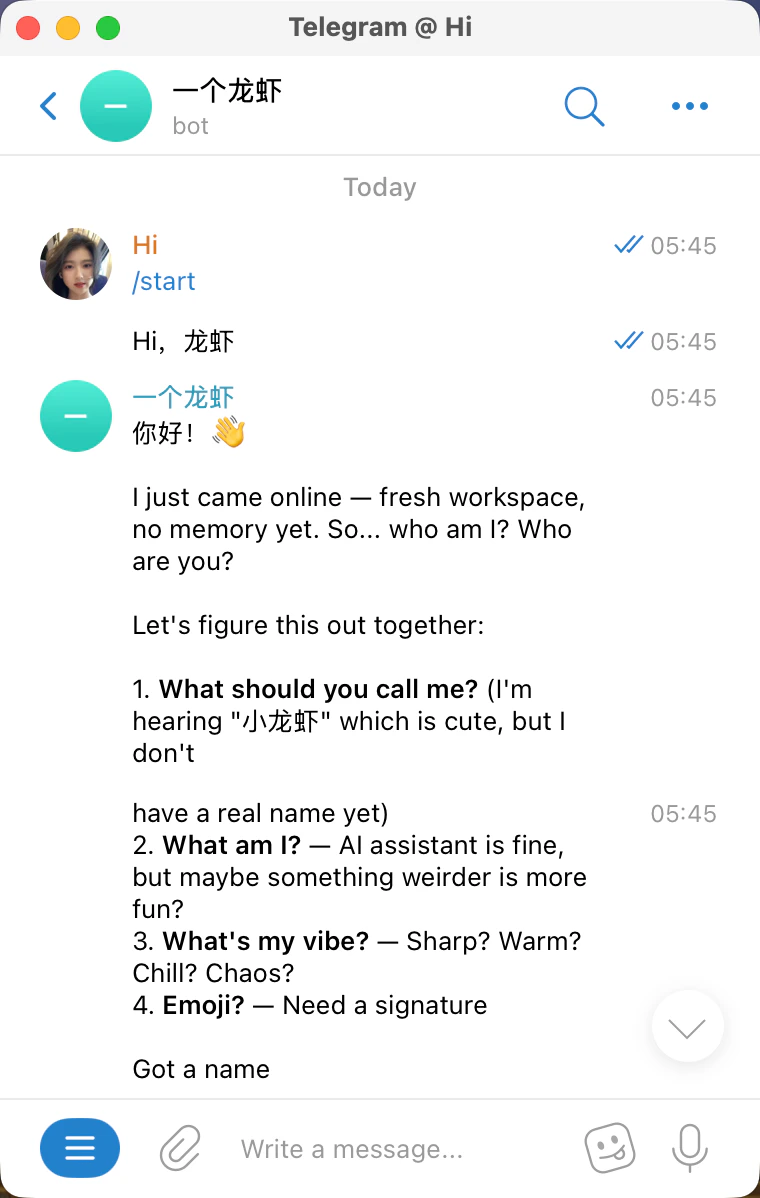
实例状态正常后,打开 Telegram 与机器人对话,发送 `/start` 进行验证。如果 Bot Token、白名单和实例部署均配置正确,机器人应能够正常回复消息。
### 5. 验证机器人是否上线
实例状态正常后,打开 Telegram 与机器人对话,发送 `/start` 进行验证。如果 Bot Token、白名单和实例部署均配置正确,机器人应能够正常回复消息。
 ## 验证检查项
完成部署后,建议至少确认以下内容:
* 实例状态显示正常
* 插件状态显示已接入
* 访问地址可正常打开
* Telegram 或 QQ Bot 能正常接收并回复消息
* 白名单用户可正常发起对话
## 常见问题
### 插件已启用,但机器人没有响应
优先检查以下内容:
* Bot Token 是否填写正确
* 白名单用户 ID 是否填写正确
* 当前发起对话的账号是否已加入白名单
* 实例是否仍处于正常运行状态
### 需要重新修改插件配置怎么办
可返回实例详情页查看插件接入状态,并按平台实际支持方式更新配置。如果涉及机器人侧凭证变更,建议同步更新实例中的插件配置后再重新验证。
## 验证检查项
完成部署后,建议至少确认以下内容:
* 实例状态显示正常
* 插件状态显示已接入
* 访问地址可正常打开
* Telegram 或 QQ Bot 能正常接收并回复消息
* 白名单用户可正常发起对话
## 常见问题
### 插件已启用,但机器人没有响应
优先检查以下内容:
* Bot Token 是否填写正确
* 白名单用户 ID 是否填写正确
* 当前发起对话的账号是否已加入白名单
* 实例是否仍处于正常运行状态
### 需要重新修改插件配置怎么办
可返回实例详情页查看插件接入状态,并按平台实际支持方式更新配置。如果涉及机器人侧凭证变更,建议同步更新实例中的插件配置后再重新验证。