

本文内容根据 2026 年 3 月 25 日的控制台页面整理。实际字段和界面文案如有调整,请以当前控制台为准。
前置条件
在开始部署前,请先准备以下信息:- 已创建机器人,并获得对应的 Bot Token
- 已获取允许访问的用户 ID
- 已确认部署地域和实例规格
部署流程
1. 选择部署地域和实例规格
进入部署页面后,先选择实例地域和规格。页面左侧会显示可选地区、实例配置和自动化插件,右侧会同步显示订单摘要和月度费用。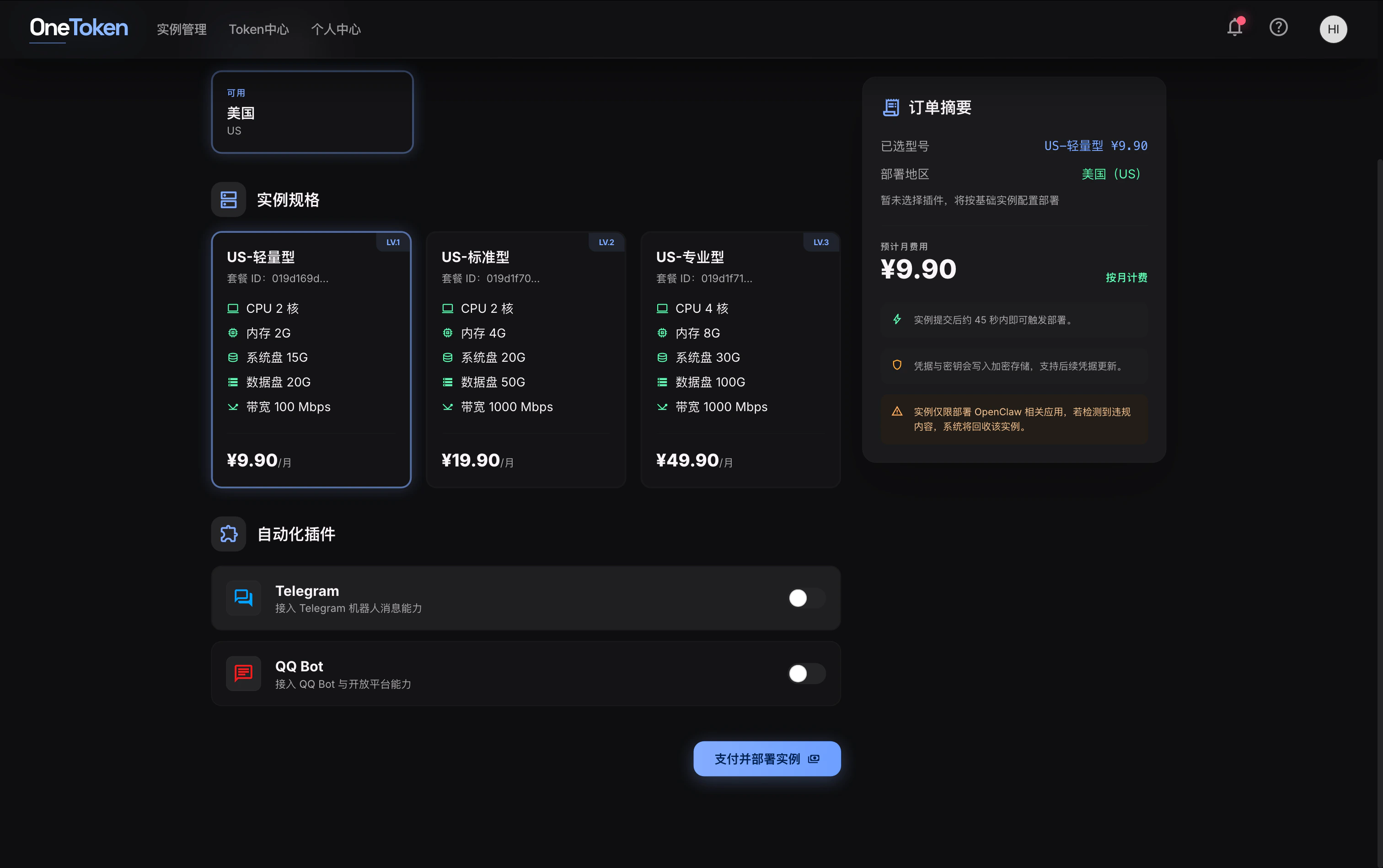
2. 启用自动化插件
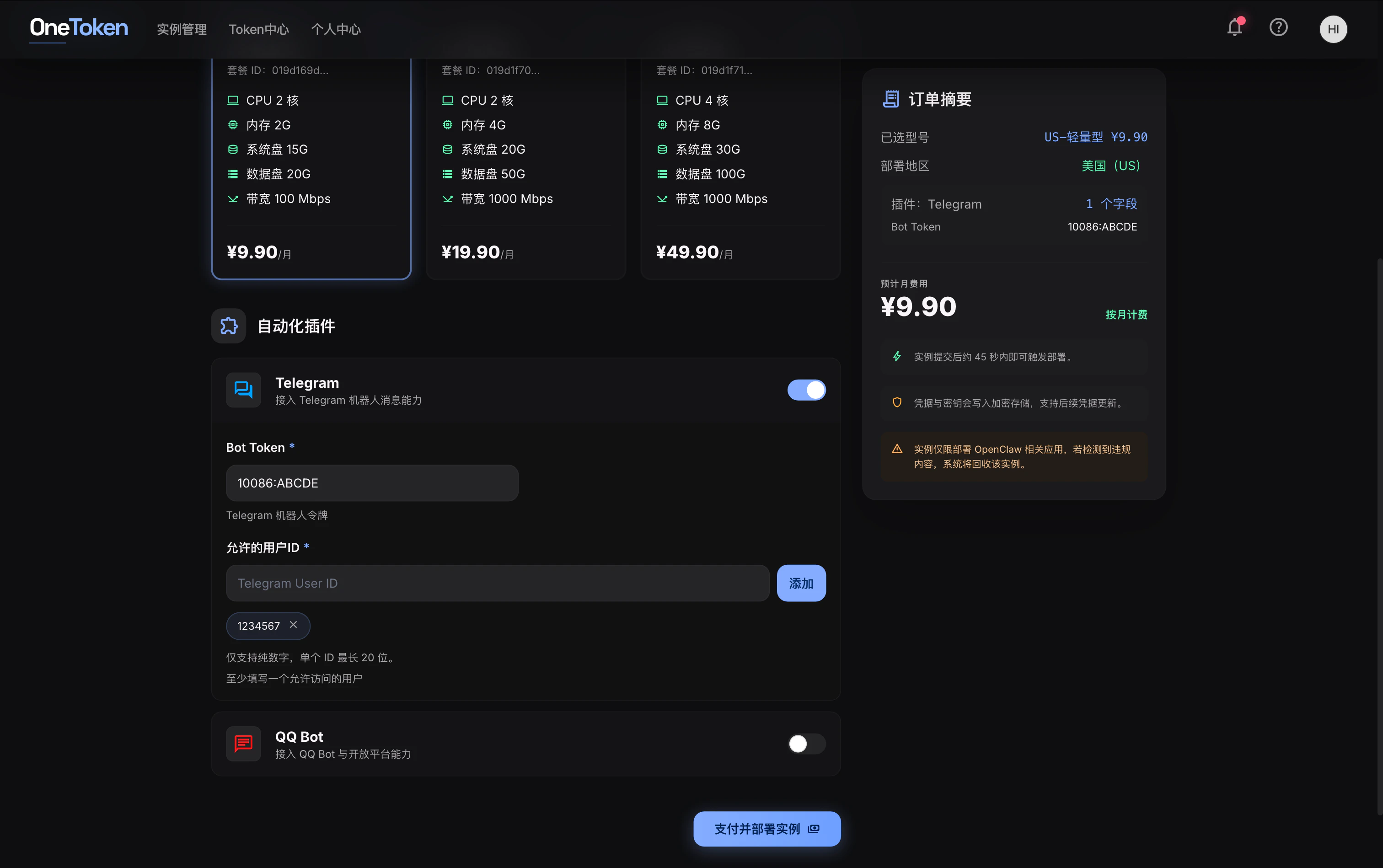
在“自动化插件”区域中,按需启用目标插件。本文以 Telegram 为例:- 打开 Telegram 插件开关
- 输入 Bot Token
- 填写允许访问的用户 ID
- 点击“添加”完成白名单录入
如果你部署的是 QQ Bot,可在同一区域启用 QQ Bot 插件,并按页面要求填写对应字段。
3. 提交订单并部署实例
完成插件配置后,检查右侧订单摘要中的地区、套餐和插件信息是否正确。确认无误后,点击页面底部的“支付并部署实例”开始创建实例。4. 查看实例状态和访问信息
部署完成后,进入实例详情页,可查看当前实例的状态、资源使用情况、插件接入状态、访问地址和 SSH 一键命令。你也可以从该页面进入 OpenClaw 管理面板或在线 APP。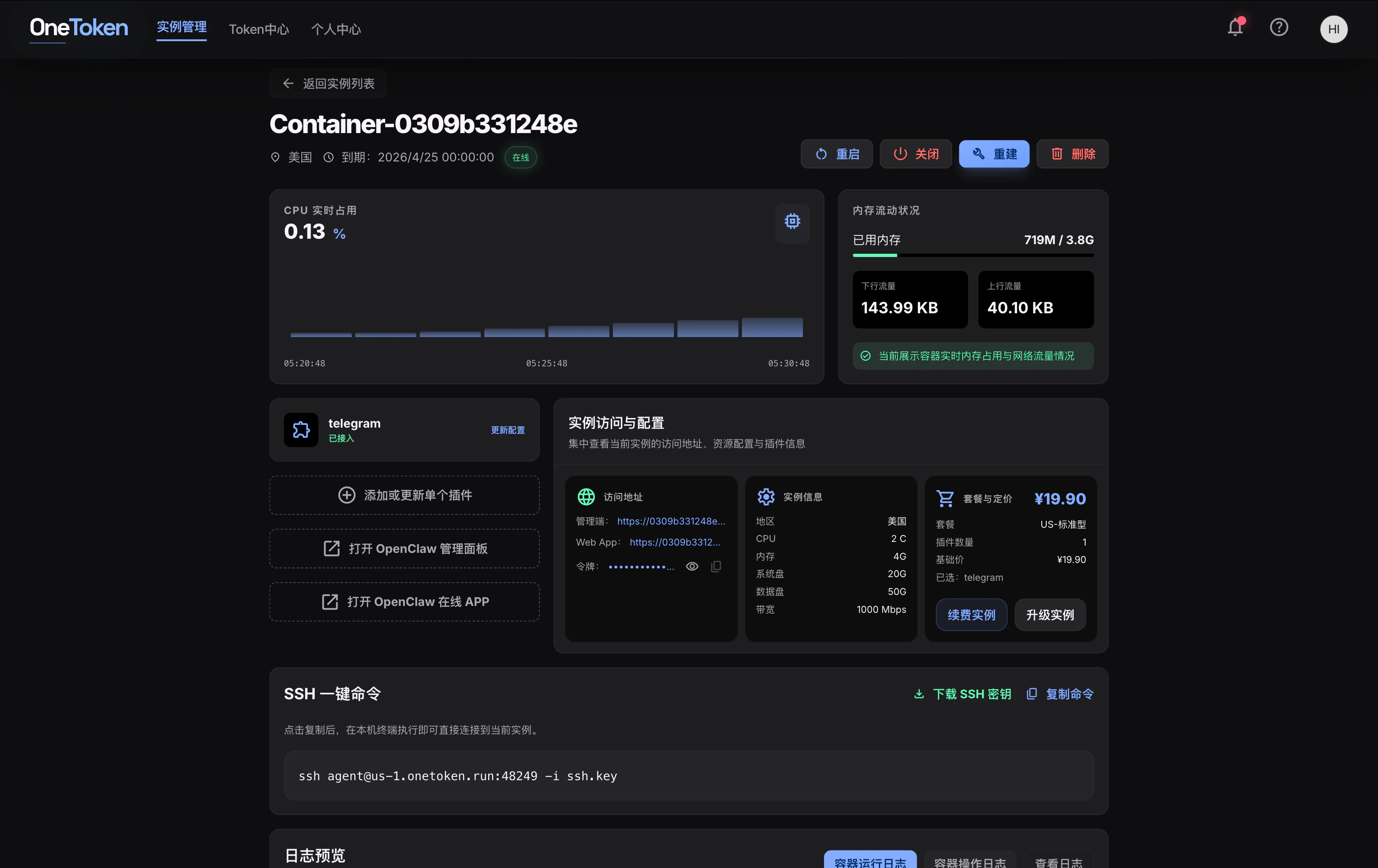
5. 验证机器人是否上线
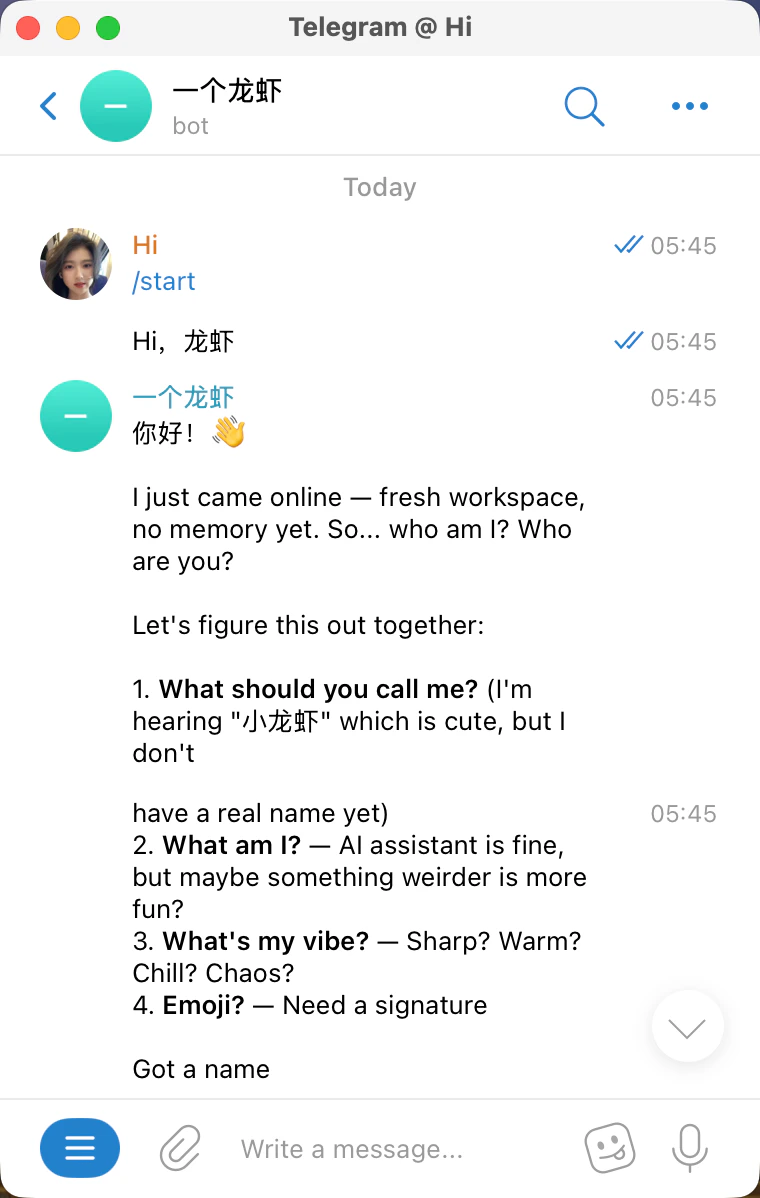
实例状态正常后,打开 Telegram 与机器人对话,发送/start 进行验证。如果 Bot Token、白名单和实例部署均配置正确,机器人应能够正常回复消息。
验证检查项
完成部署后,建议至少确认以下内容:- 实例状态显示正常
- 插件状态显示已接入
- 访问地址可正常打开
- Telegram 或 QQ Bot 能正常接收并回复消息
- 白名单用户可正常发起对话
常见问题
插件已启用,但机器人没有响应
优先检查以下内容:- Bot Token 是否填写正确
- 白名单用户 ID 是否填写正确
- 当前发起对话的账号是否已加入白名单
- 实例是否仍处于正常运行状态